FEATLIST

Rabu, 21 Juli 2010

Cara Mempercepat Browser Opera


Gak sengaja nemu cara mempercepat browser opera di suatu website,bukan hanya firefox aja yang bisa di tweaking..

Berikut ini tweak penting untuk mempercepat browsing

1. Buka Browser OPERA anda…dengan klik 2 kali pada ikon bergambar O merah
2. Pada alamat browser ketikkan opera:config ….dan kemudian enter
3. Setelah keluar tampilan seperti disamping ini maka klik tulisan performance
4. Untuk settingan maksimal dari bandwith limit, maka ubah settingan dengan isi berikut:

Max Connection Server = 10
Max Connection Total = 64
Network Buffer Size = 64
Centang No Connection Keep Alive
Centang Non-Compliant 100 Server Continue

5. Lalu klik save…maka akan ada perintah untuk merestart OPERA
6. Tutup OPERA dan buka kembali…rasakan perbedaan speednya


Selasa, 20 Juli 2010

Cara Membuat Tombol Buat Link di Blog


Bagi Anda yang memiliki blog dengan banyak link didalamnya tips blogger berikut ini akan sangat bermanfaat. Dalam tips blogger kali ini kita akan belajar Cara Membuat Tombol Buat Link di Blog. Membuat tombol buat link bertujuan agar link di blog Anda tampak lebih cantik dan terlihat lebih profesional. Anda bisa memanfaatkan tombol buat link untuk berbagai fungsi link seperti tombol submit, tombol link ke halaman tertentu, tombol navigasi, tombol link iklan dan masih banyak lagi fungsinya.

Langsung saja berikut cara membuat tombol buat link di blog :

1. Tombol Sederhana
Untuk membuat sebuah tombol sederhana kita hanya perlu memasukkan sebuah kode


Maka hasilnya seperti di bawah ini :


2. Tombol Link Sederhana
Untuk membuat sebuah tombol dengan tampilan teks dan link tertentu maka kita perlu membuat kode :

MASUKKAN LINK ANDA DISINI">

Maka hasilnya seperti di bawah ini :


3. Tombol Link Dengan Background Warna

Untuk membuat sebuah tombol link dengan tambahan warna tertentu kita perlu membuat kode :
MASUKKAN LINK ANDA DISINI " target="blank">

Maka hasilnya seperti di bawah ini :

4. Tombol Link Dengan Background Warna dan Ukuran Tertentu
Untuk membuat sebuah tombol link dengan tambahan warna serta ukuran tertentu kita perlu membuat kode :


Anda bisa menempatkan tombol link tersebut kedalam posting atau dalam widget blog Anda. Semoga tips blogger cara membuat tombol buat link di blog ini bermanfaat.

Selamat mencoba !


Sabtu, 05 Juni 2010

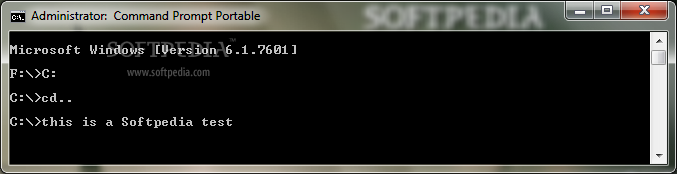
Daftar Perintah COMMAND PROMPT


 Command Prompt adalah sebuah perintah dos yang terdapat pada OS windows yang dapat memudahkan user dalam menjelajahi windows baik secara online maupun offline, dan aplikasi ini bisa juga disalahgunakan oleh seorang cracker untuk menjalankan aksi-aksinya hanya dengan menggunakan command prompt. Maka dari itu sebagai langkah antisipasi bagi anda sebagai user adalah dengan mengenal lebih jauh tentang seluk beluk dari command prompt agar bisa memahami cara kerja dan manfaatnya, salah satu dari sekian banyak manfaat dari command prompt adalah kemampuannya untuk mendeteksi adanya virus, memisahkan virus dengan file yang diinfeksinya, mencari file induk virus hanya dengan perintah ATTRIB. Berikut dibawah ini merupakan daftar perintah-perintah yang ada pada command prompt dari A-X :


Tambah Daftar Pengguna Untuk/Dari File CSV


A
ARP = Address Resolution Protocol.
Assoc = Ubah ekstensi file asosiasi.
ASSOCIAT = Salah satu langkah asosiasi file.
Attrib = Ubah atribut berkas.

B
Bootcfg = Edit Windows boot settings.
BROWSTAT = Dapatkan domain, info browser dan PDC.

C
CACLS = Ubah file permissions.
CALL = Panggil satu program batch yang lain.
CD = Mengganti Directory – pindah ke Folder tertentu.
Change = Ganti Terminal Server Session properties.
CHKDSK = Check Disk – memeriksa dan memperbaiki masalah disk.
CHKNTFS = Periksa sistem file NTFS.
CHOICE = Menerima input keyboard ke sebuah file batch.
CIPHER = Encrypt atau Decrypt file / folder.
CleanMgr = Ototmatis membersihkan Temperatur file, recycle bin.
CLEARMEM = Hapus kebocoran memori.
CLIP = Salin STDIN ke Windows clipboard.
CLS = Menghapus layar (Clear The Screen).
CLUSTER = Windows Clustering.
CMD = Start a new CMD shell.
COLOR = Mengubah warna dari jendela CMD.
COMP = Membandingkan isi dari dua file atau set file.
COMPACT = Compress file atau folder pada partisi NTFS.
Compress = Compress tunggal file pada partisi NTFS.
CON2PRT = Menghubungkan atau memutuskan sambungan dengan Printer.
CONVERT = Konversi FAT ke drive NTFS.
COPY = Menyalin satu atau lebih file ke lokasi lain.
CSCcmd = clien-side caching (Offline Files).
CSVDE = Impor atau Ekspor Active Directory data.


D
DATE = Display atau mengatur tanggal.
Defrag = Defragment hard drive.
DEL = Menghapus satu atau lebih file.
DELPROF = Hapus profil pengguna NT.
DELTREE = Menghapus folder dan semua subfolder.
DevCon = Device Manager Command Line Utility.
DIR = Menampilkan daftar file dan folder.
DIRUSE = Tampilkan penggunaan disk.
DISKCOMP = Bandingkan isi dua floppy disk.
Diskcopy = Salin isi dari satu disket ke yang lain.
DISKPART = Disk Administrasi.
DNSSTAT = DNS Statistik.
DOSKEY = Edit baris perintah, ingat perintah, dan membuat macro.
DSADD = Tambah User (komputer, group ..) ke direktori aktif.
DSQUERY = Daftar item dalam direktori aktif.
DSMOD = Ubah user (computer, group ..) di direktori aktif.
DSRM = Hapus item dari Active Directory.

E
ECHO = Menampilkan pesan di layar.
ENDLOCAL = Akhir localisation perubahan lingkungan dalam file batch.
ERASE = Menghapus satu atau lebih file.
EVENTCREATE = Tambahkan pesan ke Windows event log.
EXIT = Keluar dari skrip arus / rutin dan menetapkan errorlevel.
EXPAND = uncompress file.
Ekstrak = uncompress file CAB.

F
FC = Bandingkan dua file.
FIND = Mencari string teks dalam sebuah file.
Cari FINDSTR string dalam file.
FOR / F = pengulangan perintah terhadap satu set file.
FOR / F = pengulangan perintah terhadap hasil perintah lain.
FOR = pengulangan perintah terhadap semua options Files, Directory, List.
FORFILES = Proses Batch beberapa file.
FORMAT = Format disk.
FREEDISK = Periksa free disk space/disk yang tersisa (dalam bytes).
FSUTIL = File dan Volume utilitas.
FTP = File Transfer Protocol.
FTYPE = Tampilkan atau memodifikasi jenis file yang digunakan dalam asosiasi ekstensi file.

G
GLOBAL = Display keanggotaan kelompok global.
GOTO = Direct a batch program untuk melompat ke baris berlabel.
GPUPDATE = Update pengaturan Kebijakan Grup.

H
HELP = Online Help.

I
ICACLS = Ubah file dan folder permissions.
IF = kondisional melakukan perintah.
IFMEMBER = Apakah pengguna saat ini dalam sebuah NT Workgroup.
IPCONFIG = Configure IP.

K
KILL = Remove program dari memori.

L
LABEL = Edit disk label.
LOCAL = Display keanggotaan kelompok-kelompok lokal.
LOGEVENT = Menulis teks ke NT event viewer.
Logoff = user log off.
LOGTIME = log tanggal dan waktu dalam file.

M
MAPISEND = Kirim email dari baris perintah.
MBSAcli = Baseline Security Analyzer.
MEM = Display penggunaan memori.
MD = Buat folder baru.
MKLINK = Buat link simbolik (linkd).
MODE = Mengkonfigurasi perangkat sistem.
MORE = Display output, satu layar pada satu waktu.
MOUNTVOL = mengelola volume mount point.
MOVE = Pindahkan file dari satu folder ke yang lain.
MOVEUSER = Pindahkan pengguna dari satu domain ke domain lainnya.
MSG = mengirim pesan atau message.
MSIEXEC = Microsoft Windows Installer.
MSINFO = Windows NT diagnostics.
MSTSC = Terminal Server Connection (Remote Desktop Protocol).
MUNGE = Cari dan Ganti teks dalam file (s).
MV = Copy in-menggunakan file.

N
NET : Kelola sumber daya jaringan.
NETDOM = Domain Manager.
Netsh = Configure Network Interfaces, Windows Firewall & Remote akses.
NETSVC = Command-line Service Controller.
NBTSTAT = Tampilkan statistik jaringan (NetBIOS over TCP / IP).
NETSTAT = Display networking statistics (TCP / IP).
NOW = Tampilan saat ini Tanggal dan Waktu.
NSLOOKUP = Nama server lookup.
NTBACKUP = Backup folder ke tape.
NTRIGHTS = Edit hak user account.

P
PATH = Menampilkan atau menetapkan path pencarian untuk file executable.
PATHPING = jejak jalur jaringan ditambah paket latensi dan kerugian.
PAUSE = memenjarakan(suspend) pengolahan file batch dan menampilkan pesan.
perms = Tampilkan izin untuk pengguna.
PERFMON = Kinerja Monitor.
PING = Menguji koneksi jaringan.
POPD = Mengembalikan nilai sebelumnya dari direktori sekarang yang disimpan oleh PUSHD.
PORTQRY = Tampilan status ports dan services.
Powercfg = Mengkonfigurasi pengaturan daya.
PRINT = Mencetak file teks.
PRNCNFG = Display, mengkonfigurasi atau mengubah nama printer.
PRNMNGR = Tambah, menghapus, daftar printer menetapkan printer default.
PROMPT = Mengubah command prompt.
PsExec = Proses Execute jarak jauh.
PsFile = menampilkan file dibuka dari jarak jauh (remote).
PsGetSid = Menampilkan SID sebuah komputer atau pengguna.
PsInfo = Daftar informasi tentang sistem.
PsKill = proses mematikan berdasarkan nama atau ID proses.
PsList = Daftar informasi rinci tentang proses-proses.
PsLoggedOn = siapa saja yang log on (lokal atau melalui resource sharing).
PsLogList = catatan kejadian log.
PsPasswd = Ubah sandi account.
PsService = Melihat dan mengatur layanan.
PsShutdown = Shutdown atau reboot komputer.
PsSuspend = proses Suspend.
PUSHD = Simpan dan kemudian mengubah direktori sekarang.

Q
QGREP = Cari file(s) untuk baris yang cocok dengan pola tertentu.

R
RASDIAL = Mengelola koneksi RAS.
RASPHONE = Mengelola koneksi RAS.
Recover = perbaikan file yang rusak dari disk yang rusak.
REG = Registry = Read, Set, Export, Hapus kunci dan nilai-nilai.
REGEDIT = Impor atau ekspor pengaturan registry.
Regsvr32 = Register atau unregister sebuah DLL.
REGINI = Ubah Registry Permissions.
REM = Record comments (komentar) di sebuah file batch.
REN = Mengubah nama file atau file.
REPLACE = Ganti atau memperbarui satu file dengan yang lain.
RD = Hapus folder (s).
RMTSHARE = Share folder atau printer.
Robocopy = Copy File dan Folder secara sempurna.
RUTE = Memanipulasi tabel routing jaringan.
RUNAS = Jalankan program di bawah account pengguna yang berbeda
RUNDLL32 = Jalankan perintah DLL (add / remove print connections).

S
SC = Control Layanan.
SCHTASKS = Jadwal perintah untuk dijalankan pada waktu tertentu.
SCLIST = Tampilkan Layanan NT.
SET = Display, set, atau menghapus variabel environment.
SETLOCAL = Pengendalian environment visibilitas variabel.
SETX = Set variabel environment secara permanen.
SFC = Pemeriksa Berkas Sistem.
SHARE = Daftar atau mengedit file share atau share print.
SHIFT = Shift posisi digantikan parameter dalam sebuah file batch.
SHORTCUT = jendela Buat shortcut (. LNK file).
SHOWGRPS = Daftar NT Workgroups seorang pengguna telah bergabung.
SHOWMBRS = Daftar Pengguna yang menjadi anggota dari sebuah Workgroup.
SHUTDOWN = Shutdown komputer.
SLEEP = Tunggu untuk x detik.
SLMGR = Software Licensing Management (Vista/2008).
SOON = Jadwal perintah untuk menjalankan dalam waktu dekat.
SORT = Sort input.
START = memulai sebuah program atau perintah dalam jendela terpisah.
SU = Switch User.
SUBINACL = Edit file dan folder Permissions, Kepemilikan dan Domain.
SUBST = Associate jalan dengan huruf drive.
Systeminfo = Daftar konfigurasi sistem.

T
TASKLIST = Daftar menjalankan aplikasi dan services.
TASKKILL = Hapus proses yang berjalan dari memori.
TIME = Menampilkan atau mengatur waktu sistem.
TIMEOUT = penundaan pemrosesan dari sebuah batch file.
TITLE = Mengatur judul window untuk sesi cmd.exe.
TLIST = daftar tugas dengan path lengkap.
TOUCH = mengganti file timestamps.
Tracert = Trace route ke sebuah remote host.
TREE = tampilan grafis struktur folder.
TYPE = Menampilkan isi dari file teks.

U
USRSTAT = Daftar domain nama pengguna dan terakhir login.

V
VER = Tampilkan versi informasi.
VERIFY = Pastikan bahwa file sudah disimpan.
VOL = Menampilkan sebuah label disk.

W
WHERE = Menempatkan dan menampilkan file dalam sebuah pohon direktori.
wHOAMI = Output UserName saat ini dan manajemen domain.
WINDIFF = Bandingkan isi dua file atau set file.
WINMSD = Sistem Windows diagnostik.
WINMSDP = Sistem Windows diagnostik II.
WMIC = Perintah WMI.

X
XCACLS = Ubah file dan folder permissions.
XCOPY = Menyalin file dan folder.


Sabtu, 22 Mei 2010

Tips Registry Untuk Windows


Sebelum Anda merubah registry pastikan bahwa Anda memback-up nya terlebih dahulu. Seandainya perubahan tersebut mengakibatkan error, Anda masih bisa mengembalikannya seperti semula. Menyembunyikan drive pada My Computer. Ikutilah langkah berikut. Klik Start*Run, ketikkan regedit lalu tekan Enter. Anda bisa menyembunyikan drive pada My Computer dengan cara masuk ke
HKEY_CURRENT_USER\Software\Microsoft\Windows\CurrentVersion\Policies\Explorer 

Value Name : NoDrives
Data Type : REG_DWORD
Data :
Pada data bisa Anda isi dengan drive yang ingin Anda sembunyikan. Adapun nilainya adalah :
A: 1, B: 2, C: 4, D: 8, E: 16, F: 32, G: 64, H: 128, I: 256, J: 512, K: 1024, L: 2048, M: 4096, N: 8192,
O: 16384, P: 32768, Q: 65536, R: 131072, S: 262144, T: 524288, U: 1048576, V: 2097152, W: 4194304,
X: 8388608, Y: 16777216, Z: 33554432, ALL: 67108863

Menyembunyikan icon Network Neighborhood
Icon Network Neigborhood akan nampak pada desktop jika Anda menginstall Windows Networking. Jika Anda tidak suka, Anda bisa menyembunyikan icon tersebut. Ikutilah langkah berikut.
Klik Start*Run, ketikkan regedit lalu tekan Enter.
Caranya,

Key :
HKEY_CURRENT_USER\Software\Microsoft\Windows \CurrentVersion\Policies\Explorer
Value Name: NoNetHood
Data Type: REG_DWORD
Data: (0 = disabled, 1 = enabled/menyembunyikan icon)

Mendisable MS-DOS Command Prompt
Setting berikut ini akan mencegah "penggunaan" MS-DOS command prompt pada Windows.
Ikutilah langkah berikut.
Klik Start*Run, ketikkan regedit lalu tekan Enter.
Caranya,

Key :
HKEY_CURRENT_USER\Software\Microsoft\Windows \CurrentVersion\Policies\WinOldApp


Value Name: Disabled
Data Type: REG_DWORD Data: (0 = disable, 1 = enable/mencegah MSDos command prompt)

Mencegah penggantian setting Display Properties
Anda dapat melakukan Setting display dari Control Panel - Display atau melalui klik kanan pada desktop, lalu pilih Properties.

Dengan setting di bawah ini orang lain tidak dapat mengganti setting pada Display tersebut. Ikutilah langkah berikut. Klik Start*Run, ketikkan regedit lalu tekan Enter.
Caranya,

Key :
HKEY_CURRENT_USER\Software\Microsoft\Windows\CurrentVersion\Policies\System
Value Name: NoDispCPL
Data Type: REG_DWORD
Data: (0 = disabled, 1 = enabled/mencegah penggantian)
(Membuat key System : Pada panel sebelah kiri, pilih Policies, klik kanan, New - Key. Beri nama System. Lalu pilih System, klik kanan, New - DWORD Value. Beri nama NoDispCPL. Klik dua kali pada NoDispCPL,ganti angka 0 menjadi 1 untuk mencegah penggantian setting Display Properties.

Menyimpan isi folder
Anda yang sering mengamati isi dari suatu folder, tentunya butuh cara yang tepat dan cepat. Untuk itu ikuti langkah berikut :
Pertama buat file isifolder.bat dengan Notepad dan diletakkan di c:\windows, lalu ketikkan :
@echo off
dir %1% /o > c:\windows\isifolder.txt
notepad c:\windows\isifolder.txt
Buka registry lalu ke key [HKEY_CLASSES_ROOT\Directory\Shell
Buat key baru dg mengklik kanan pilih New - Key.
Pindah ke panel sebelah kanan, klik 2x pada Default.
Isi dengan & Lihat Isi Folder
Buat key lagi dengan nama command.
Pada panel sebelah kanan klik 2x pd Default.
Isi dengan c:\windows\isifolder.bat %1
Mulai sekarang untuk melihat dan menyimpan isi dari suatu folder, Anda tinggal mengklik kanan pada folder tersebut.

Mencegah perubahan setting Network
Jika Anda meng-enable setting ini, maka orang lain tidak dapat mengganti setting pada Control Panel - Network. Ikutilah langkah berikut. Klik Start*Run, ketikkan regedit lalu tekan Enter.
Caranya,

Key :
HKEY_CURRENT_USER\Software\Microsoft\Windows\CurrentVersion\Policies\Network
Value Name: NoNetSetup
Data Type: REG_DWORD
Data: (0 = disabled, 1 = enabled)
(Bila belum terdapat key Network, cara membuatnya sama seperti tips setting Display di atas)

Mencegah perubahan setting Printer
Jika Anda meng-enable setting ini, maka orang lain tidak dapat mengganti setting pada Control Panel - Printer.
Ikutilah langkah berikut. Klik Start*Run, ketikkan regedit lalu tekan Enter.
Caranya,

Key :
HKEY_CURRENT_USER\Software\Microsoft\Windows\CurrentVersion\Policies\Explorer
Value Name: NoPrinters
Data Type: REG_DWORD
Data: (0 = disabled, 1 = enabled)

Mencegah perubahan setting Password
Jika Anda meng-enable setting ini, maka orang lain tidak dapat mengganti setting pada Control Panel - Password. Dengan kata lain orang lain tidak dapat mengganti password (jika komputer Anda memakai password Windows).
Ikutilah langkah berikut.
Klik Start*Run, ketikkan regedit lalu tekan Enter.
Caranya,

Key :
HKEY_CURRENT_USER\Software\Microsoft\Windows\CurrentVersion\Policies\System

Value Name: NoSecCPL
Data Type: REG_DWORD
Data: (0 = disabled, 1 = enabled)

Mencegah perintah Shut Down
Setting berikut akan mencegah seseorang untuk mematikan komputer Anda. Hal ini berguna jika misalnya Anda meninggalkan komputer untuk beberapa saat dan Anda khawatir ada orang lain yang akan men-Shut Down komputer Anda. Ikutilah langkah berikut.
Klik Start*Run, ketikkan regedit lalu tekan Enter.
Caranya,

Key :
HKEY_CURRENT_USER\Software\Microsoft\Windows\CurrentVersion\Policies\Explorer

Value Name: NoClose
Data Type : REG_DWORD
Data: (0 = shutdown enabled, 1 = shutdown disabled)

Menyembunyikan semua item pada desktop
Setting berikut akan menyembunyikan semua item yang terdapat pada desktop Anda.
Ikutilah langkah berikut.
Klik Start*Run, ketikkan regedit lalu tekan Enter.
Caranya,

Key :
HKEY_CURRENT_USER\Software\Microsoft\Windows\CurrentVersionPolicies\Explorer

Value Name : NoDesktop
Data Type : REG_DWORD
Data : (0 = disabled, 1 = enabled)

Disable klik kanan pada Dekstop & Windows Explorer
Jika Anda meng-enable setting di bawah ini maka tidak ada yang bisa melakukan klik kanan pada Desktop > Windows Explorer. Dengan kata lain menu yang muncul waktu klik kanan tidak ada lagi.
Ikutilah langkah berikut.
Klik Start*Run, ketikkan regedit lalu tekan Enter.
Caranya,

Key :
HKEY_CURRENT_USER\Software\Microsoft\Windows\ CurrentVersion\Policies\Explorer

Value Name: NoViewContextMenu
Data Type: REG_DWORD
Data: (0 = disabled, 1 = enabled)
Untuk melihat perubahannya Anda perlu melakukan restart.

Disable klik kanan pada Taskbar
Jika Anda meng-enable setting di bawah ini maka tidak akan muncul menu waktu melakukan klik kanan pada Start Menu, Tab control, dan Clock.
Ikutilah langkah berikut. Klik Start*Run, ketikkan regedit lalu tekan Enter.
Caranya,

Key :
[HKEY_CURRENT_USER\Software\Microsoft\Windows\CurrentVersion\Policies\Explorer]

Value Name: NoTrayContextMenu
Data Type: REG_DWORD
Data: (0 = disabled, 1 = enabled)
Untuk melihat perubahannya Anda perlu melakukan restart.

Mengganti alignment/perataan teks pada Drop Down Menu
(drop down menu = menu yg muncul saat Anda mengklik menu File, Edit, Help, dll pd berbagai aplikasi Windows)

Secara default, alignment pada drop down menu adalah rata kiri. Kalau Anda suka, Anda bisa menggantinya menjadi rata kanan. Ikutilah langkah berikut. Klik Start*Run, ketikkan regedit lalu tekan Enter.
Caranya,

Key :
Key: HKEY_CURRENT_USER\Control Panel\Desktop

Value Name: MenuDropAlignment
Data Type: REG_SZ
Data: (0 = rata kiri, 1 = rata kanan)
Langkah terakhir sebelum melihat harilnya adalah restart.

Menghilangkan panah pada shortcut
Kalau kita membuat shortcut dari suatu aplikasi atau pun directory pasti akan kita lihat sebuah panah kecil. Dari segi penampilan, panah yang menutupi sebagian icon tersebut sangat menjengkelkan. Apalagi jika kita ingin menonjolkan gambar icon tersebut. Untuk itu ada sebuah cara untuk menghapus panah tersebut sehingga penampilan icon kita lebih
menarik. Ikutilah langkah berikut.

Klik Start*Run, ketikkan regedit lalu tekan Enter. Hhapus string value "IsShortcut" yang ada di dalam subkey "lnkfile" dan "piffile" pada key "HKEY_CLASSES_ROOT" dari registry windows Anda.

Install font dengan lebih cepat
Untuk menginstall font biasanya kita harus mengikuti langkah yang panjang : Start > Settings > Control Panel > Font. Lalu dari situ Anda harus klik File > Install New Fonts. Cara tersebut tentunya sangat menjengkelkan. Sebenarnya ada cara yang lebih mudah, yaitu :

Cara pertama :
  1. Buka registry editor.
  2. Pindah ke key "HKEY_CLASSES_ROOT\TTFFILE\SHELL".
  3. Pilihlah perintah "Edit > New > Key" dan berikanlah nama "Install Fonts" pada key yang baru diletakkan tadi.
  4. Klik ganda pada bagian jendela kanan pada entry "(Default)".
  5. Berikan nilai "Value"-nya "Install Font" dan konfirmasikan perubahan ini dengan mengklik "OK".
  6. Tandai sekali lagi subkey "Install Font" dan di dalamnya dengan menggunakan perintah "Edit >New > Key".
  7. Buatlah sebuah subkey baru yang dinamakan "Command".
  8. Klik ganda pada "(Default)", berikan pada "Value"-nya perintah "c:\windows\command\xcopy32.exe %1 c:\windows\fonts".
Sekarang jika Anda mengklik kanan pada file *.ttf akan muncul menu Install Fonts. Jika anda memilih menu ini, maka file font tersebut akan dicopy ke dalam folder Windows Anda.

Cara kedua :
  1. Buat shortcut yang menunjuk ke directory font pada Windows Anda (C:\Windows\Fonts).
  2. Letakkan shortcut tersebut pada directory Send To.Sekarang untuk menginstall font, klik kanan pada file *.ttf, pilih Send To > Fonts.

Menyembunyikan Menu Start, Menu > Settings > Taskbar
Jika Anda meng-enable setting ini maka menu Taskbar yang terdapat pada Setting pada Start Menu akan hilang. Ikutilah langkah berikut. Klik Start*Run, ketikkan regedit lalu tekan Enter.
Caranya,

Key :
HKEY_CURRENT_USER\Software\Microsoft\Windows\CurrentVersion\Policies\Explorer

Value Name: NoSetTaskbar
Data Type: REG_DWORD
Data: (0 = disabled, 1 = enabled/sembunyikan)

Menyembunyikan Menu Start, Menu > Settings > Folder Options
Jika Anda meng-enable setting ini maka menu Folder Options yang terdapat pada Start Menu - Setting akan hilang. Ikutilah langkah berikut.
Klik Start*Run, ketikkan regedit lalu tekan Enter.
Caranya,

Key :
HKEY_CURRENT_USER\Software\Microsoft\Windows\CurrentVersion\Policies\Explorer

Value Name: NoFolderOptions
Data Type: REG_DWORD
Data: (0 = disabled, 1 = enabled/sembunyikan)

Menyembunyikan Menu Start, Menu > Settings > Control Panel
Jika Anda meng-enable setting ini maka menu Taskbar yang terdapat pada Setting pada Start Menu akan hilang. Ikutilah langkah berikut.
Klik Start*Run, ketikkan regedit lalu tekan Enter.
Caranya,

Key :
HKEY_CURRENT_USER\Software\Microsoft\Windows\CurrentVersion\Policies\Explorer

Value Name: NoControlPanel
Data Type: REG_DWORD
Data: (0 = disabled, 1 = enabled/sembunyikan)

Menyembunyikan menu Find pada Start Menu
Jika Anda meng-enable setting berikut, maka Find yang terdapat pada Start Menu akan hilang.Ikutilah langkah berikut.
Klik Start*Run, ketikkan regedit lalu tekan Enter.
Caranya,

Key :
HKEY_CURRENT_USER\Software\Microsoft\Windows\CurrentVersion\Policies\Explorer

Value Name: NoFind
Data Type: REG_DWORD
Data: (0 = disabled, 1 = enabled)

Menyembunyikan menu Document pada Start Menu
Setting berikut akan menyembunyikan folder atau menu Document yang terdapat pada Start Menu. Ikutilah langkah berikut. Klik Start*Run, ketikkan regedit lalu tekan Enter.
Caranya,

Key :
HKEY_CURRENT_USER\Software\Microsoft\Windows\CurrentVersion\Policies\Explorer


Value Name : NoRecentDocsMenu
Data Type : REG_DWORD
Data: (0=disable, 1=enable)

Menyembunyikan menu Run pada Start Menu
Setting berikut akan menyembunyikan folder Document yang terdapat pada Start Menu. Ikutilah langkah berikut.Klik Start*Run, ketikkan regedit lalu tekan Enter.
Caranya,

Key :

HKEY_CURRENT_USER\Software\Microsoft\Windows\CurrentVersion\Policies\Explorer

Value Name : NoRun
Data Type : REG_DWORD
Data: (0=disable, 1=enable)

Menyembunyikan menu Help pada Start Menu
Setting berikut akan menyembunyikan folder Document yang terdapat pada Start Menu. Ikutilah langkah berikut. Klik Start*Run, ketikkan regedit lalu tekan Enter.
Caranya,

Key :
HKEY_CURRENT_USER\Software\Microsoft\Windows\CurrentVersion\Policies\Explorer

Value Name : NoSMHelp
Data Type : REG_DWORD
Data: (0=disable, 1=enable)

Menghilangkan Start Banner pada taskbar
Jika Anda meng-enable setting ini maka panah dan tulisan Click here to start akan hilang (tulisan muncul pada saat masuk windows).
Ikutilah langkah berikut. Klik Start*Run, ketikkan regedit lalu tekan Enter.
Caranya,

Key :
HKEY_CURRENT_USER\Software\Microsoft\Windows\CurrentVersion\Policies\Explorer

Value Name: NoStartBanner
Data Type: REG_BINARY
Data: (00 00 00 00 = disabled, 01 00 00 00 = enabled)

Menambah menu Explore From Here pada folder
Setelah Anda mengganti dengan nilai di bawah ini maka saat Anda mengklik kanan pada folder akan muncul menu Explore From Here. Ikutilah langkah berikut.Klik Start*Run, ketikkan regedit lalu tekan Enter.
Caranya,

Key :
HKEY_CLASSES_ROOT\*\shell\rootexplore.

(Anda harus membuatnya jika key tersebut belum ada)
Lalu editlah nilai "(Default)" dengan "Explore From Here". Pada rootexplore buatlah sebuah key baru dan beri nama dengan command.
Edit "(Default)" dan beri nilai/nama "explorer.exe /e,/root,/idlist,%i".

Mengganti daftar program Add/Remove Programs
Saat Anda menginstall program maka sebuah program (yang baik) tentunya akan menambahkan untuk Unsintall (pada Add/Remove Programs). Tapi bila Anda telah meng-uninstall program tersebut dan masih terdapat entry pada Add/Remove Programs Anda bisa menghilangkannya secara manual. Ikutilah langkah berikut.
Klik Start*Run, ketikkan regedit lalu tekan Enter.
Caranya,

Key :
HKEY_LOCAL_MACHINE\SOFTWARE\Microsoft\Windows\CurrentVersion\Uninstall

Setelah itu Anda bisa menghapus entry yang masih tersisa.

Daftar pada menu Run
Kalau anda mengklik tombol Start-Run, maka akan terlihat sebuah kotak dialog Run. Pada kotak ini ada daftar cukup panjang berisikanperintah-perintah terakhir yang anda ketik dan jalankan, yang amat berguna untuk mempercepat pemanggilannya kembali. Daftar ini tersimpan di registry pada folder HKCU\Software\Microsoft\Windows\Current- Version\Explorer\RunMRU (MRU kependekan dari most recently used), jika penuh isinya, ada 26 perintah yang terlihat, dengan nomor urut berupa huruf abjad.
Anda bisa menghapus satu atau beberapa perintah pada daftar di folder RunMRU, atau menyunting isinya. Boot ulang Windows 95 setelah melakukannya.

Mengganti nama Recycle Bin
Microsoft memperkenankan Anda untuk mengganti nama My Computer dan Network Neighborhood, tetapi mengapa tidak untuk Recycle Bin? Kita bisa mengganti sendiri nama Recycle Bin dengan cara menyunting Registry. Untuk itu, ikutilah langkah berikut.

Klik Start*Run, ketikkan regedit lalu tekan Enter. 
Caranya,

Key:
HKEY_CLASSES_ROOT\CLSID\ {645FF040-5081-101B-9F08-00AA002F954E}\ ShellFolder

Anda akan menemukan nilai Attribute dengan nilai biner 40 01 00 20.Klik gandalah icon Attribute pada panel sebelah kanan untuk menyunting nilai ini. Tekan Delete sekali, ketikkan 50, dan pilih OK. Nilai biner seharusnya menjadi 50 01 00 20.Tutup Regedit dan kembalilah ke desktop Anda. Kini, jika Anda mengklik kanan Recycle Bin, Anda akan melihat perintah Rename. Anda juga bisa mengklik Recycle Bin dan menekan F2 untuk mengganti namanya dengan nama yang Anda inginkan.

Mengganti daftar add /remove programs
Saat Anda menginstall program maka sebuah program (yang baik) tentunya akan menambahkan untuk Unsintall (pada Add/Remove Programs). Tapi bila Anda telah meng-uninstall program tersebut dan masih terdapat entry pada Add/Remove Programs Anda bisa menghilangkannya secara manual.
Ikutilah langkah berikut.Klik Start*Run, ketikkan regedit lalu tekan Enter.
Caranya,

Key:
HKEY_LOCAL_MACHINE\SOFTWARE\Microsoft\Windows\CurrentVersion\Uninstall

Setelah itu Anda bisa menghapus entry yang masih tersisa.

Memproteksi Sistem
Kotak dialog log in Windows dimana kotak tersebut tampil pada layar dan menanyakan nama pemakai berikut passwordnya. Jika diisi dengan nama pemakai yang tidak dikenalnya, Windows akan mengijinkan user tersebut masuk. Jika seseorang tidak memberikan informasi apa pun, ia cukup menekan tombol Escape. Windows 9x memang tidak dirancang untuk menjadi sistem operasi yang aman, tetapi bukankah akan menjadi lebih baik jika ada cara sederhana untuk menjamin bahwa hanya kombinasi nama dan password user tertentu yang bisa melewati kotak log in tersebut?

Suntinglah Registry dan Anda akan bisa mengatur siapa saja yang bisa log in ke komputer Anda. Namun, sebelum melakukannya, ikuti langkah setup ini.

Pertama-tama, Anda harus mengaktifkan profil user dalam komputer Anda. Pilih Start *Settings* Control Panel, klik dua kali pilihan password, dan klik tab User Profiles. Pilih opsi "Users can customize theirpreferences and desktop settings". Juga berikan tanda cek di samping kedua pilihan di bawahnya. Pilih OK.

Kini buatlah account untuk Anda sendiri. Dari Control Panel, klik dua kali User dan gunakan wizard untuk menambahkan sebuah profil untuk Anda sendiri. Jika tidak ada icon Users dalam Control Panel Anda, berarti Anda sedang menjalankan versi asli Windows 95, dan harus menjalankan langkah berikut: Pilih Start*Shut Down, pilih "Close all programs and log on as a different user", dan klik OK. Saat kotak dialog log in muncul, masukkan nama user dan password baru. Ketikkan password kembali saat Windows meminta konfirmasi.Kini Anda siap menyunting Registry. Mulailah dengan menjelajahi key berikut:

Key:
HKEY_USERS\.Default\Software\Microsoft\Windows\Current\Version\Run.

Dengan folder Run tetap terpilih, pilih Edit*New*String Value. Ketikkan GoAway dan tekan Enter untuk memberi nama value tersebut. Kini klik dua kali GoAway dan ketikkan rundll.exe
user.exe, EXITWINDOWS. Klik OK. Kini Anda bisa menutup RegEdit.

Saat berikut kotak dialog log in Windows muncul, Anda bisa melakukan log in dengan nama user dan password yang Anda berikan untuk Anda sendiri. Jika seseorang menekan tombol Escape atau memasukkan nama user dan password baru, Windows akan menolaknya dan segera melakukan log out untuk kemudian menampilkan kotak dialog log in kembali.

Menambah Jumlah Recycle Bin
Anda bisa membuat destop Windows 95 nampak unik dengan memperbanyak jumlah icon keranjang sampah ( Recycle Bin ) di dalamnya. Bila perlu letakkan keranjang sampah tersebut di setiap sudut layar monitor, sehingga bila suatu saat ingin menghapus suatu file, dengan musah anda bisa menyeretnya dari explorer ke keranjang sampah terdekat. Demikian pula sebaliknya jika anda ingin mengambil kembali file yang sudah dihapus.

Untuk menambah jumlah icon Recycle Bin, Mulailah dengan menjalankan regedit, lalu berpindahlah ke folder

Key:
HKEY_CLASSES_ROOT\CLSID\{645FF040-5081-101B-9F08- 00AA002F954E}.

Selain subfolder tersebut ke dalam Clippbord Windows 95, caranya dengan menarik menu Edit-Rename. Bisa juga dengan menekan tombol Ctrl-C (atau Ctrl-Ins).
Sekarang klik kanan sembarang tempat pada dekstop Windows 95, lalu pilih New-folder pada menu yang muncul. Berikan nama bagi folder tersebut, misalnya Keranjang Sampah di ikuti tanda titik. Di akhir nama, klik kanan lalu paste, sehingga secara keseluruhan nama folder tersebut menjadi Keranjang Sampah. {645FF040-5081-101B-9F08- 00AA002F954E}. Selanjutnya tekan enter, maka secara otomatis icon folder tersebut berubah menjadi icon Recycle Bin.

Ulangi langkah-langka ini untuk membuat sebanyak mungkin keranjang sampah yang anda inginkan ( tapi masing-masing harus memiliki nama berbeda), lalu letakkan di berbagai sudut dekstop. Bisa juga cukup anda klik kanan salinan keranjang sampah yang sudah Anda buat tersebut, lalu gunakan perintah copy dan paste untuk membuat salinannya. CMIIW. Selamat mencoba.


Kumpulan Shortcuts Keyboard Komputer


Kumpulan Shortcuts berikut akan mempermudah kerja anda dalam mengoperasikan koputer Anda


CTRL + C (Copy)
CTRL + X (Cut)
CTRL + V (Paste)
CTRL + Z (Undo)
DELETE (Hapus)
SHIFT + DELETE (Hapus item yang dipilih secara permanen tanpa menempatkan item dalam Recycle Bin)
CTRL sambil menyeret item (Menyalin item yang dipilih)
CTRL + SHIFT sambil menyeret sebuah (item Buat cara pintas ke item yang dipilih)
Tombol F2 (Ubah nama item yang dipilih)
CTRL + PANAH KANAN (Memindahkan titik penyisipan ke awal kata berikutnya)
CTRL + PANAH KIRI (Memindahkan titik penyisipan ke awal kata sebelumnya)
CTRL + DOWN ARROW (Memindahkan titik penyisipan ke awal paragraf berikutnya)
CTRL + UP ARROW (Memindahkan titik penyisipan ke awal paragraf sebelumnya)
CTRL + SHIFT dengan salah satu tombol panah (Sorot blok teks)
SHIFT dengan salah satu tombol panah (Memilih lebih dari satu item dalam sebuah jendela atau di desktop, atau teks pilih dokumen)
CTRL + A (Select all)
Tombol F3 (Mencari file atau folder)
ALT + ENTER (Menampilkan properti untuk item yang dipilih)
ALT + F4 (Close item yang aktif, atau keluar dari program aktif)
ALT + ENTER (Menampilkan properti dari objek yang dipilih)
ALT + SPASI (Buka menu shortcut untuk jendela aktif)
CTRL + F4 (Tutup dokumen aktif dalam program-program yang memungkinkan Anda untuk memiliki beberapa dokumen yang terbuka secara bersamaan)
ALT + TAB (Switch antara open items)
ALT + ESC (Cycle melalui item dalam urutan yang mereka telah dibuka)
Tombol F6 (Siklus melalui elemen layar dalam jendela atau pada desktop)
Tombol F4 (Menampilkan daftar baris Alamat di My Computer atau Windows Explorer)
SHIFTt + F10 (Menampilkan menu shortcut untuk item yang dipilih)
ALT + SPASI (Tampilan menu Sistem untuk jendela aktif)
CTRL + ESC (Menampilkan menu Start)
ALT + huruf bergaris bawah dalam nama menu (Menampilkan menu yang sesuai)
Tombol F10 (Aktifkan menu bar dalam program aktif)
PANAH KANAN (Buka menu di sebelah kanan, atau buka submenu a)
PANAH KIRI (Buka menu sebelah kiri, atau menutup submenu a)
Tombol F5 (Memperbarui jendela aktif)
SPASI (View folder satu tingkat di My Computer atau Windows Explorer)
ESC (Membatalkan tugas yang sekarang)
SHIFT ketika Anda memasukkan CD-ROM ke dalam drive CD-ROM (Mencegah CD-ROM secara otomatis bermain)


Dialog Box Keyboard Shortcuts
CTRL + TAB (Pindah ke depan melalui tab)
CTRL + SHIFT + TAB (Pindah ke belakang melalui tab)
TAB (Pindah ke depan melalui pilihan)
SHIFT + TAB (Pindah ke belakang melalui pilihan)
ALT + huruf bergaris bawah (Melakukan perintah yang sesuai atau pilih opsi yang sesuai)
ENTER (Menjalankan perintah untuk opsi aktif atau tombol)
SPASI (Pilih atau menghapus kotak centang jika aktif adalah pilihan kotak centang)
Arrow Kunci (Pilih sebuah tombol jika pilihan aktif adalah grup tombol opsi)
Tombol F1 (Help Tampilan)
Tombol F4 (Display item dalam daftar aktif)
SPASI (Open a folder satu tingkat atas jika folder yang dipilih pada Simpan Sebagai atau Buka kotak dialog)


Microsoft Shortcut Keyboard Alam
Windows Logo (Display atau menyembunyikan menu Start)
Windows Logo + BREAK (Menampilkan kotak dialog Properti Sistem)
Windows Logo + D (Display desktop)
Windows Logo + M (Meminimalkan semua jendela)
Windows Logo + SHIFT + M (Restore jendela diminimalkan)
Windows Logo + E (Open My Computer)
Windows Logo + M (Pencarian untuk file atau folder)
CTRL + Windows Logo + F (Mencari komputer)
Windows Logo + F1 (Display Windows Help)
Windows Logo + L (Mengunci keyboard)
Windows Logo + R (Membuka kotak dialog Run)
Windows Logo + U (Open Utility Manager)


Microsoft Internet Explorer Navigasi
CTRL + B (Membuka kotak dialog Atur Favorit)
CTRL + E (Membuka bar pencarian)
CTRL + F (Start Cari utilitas)
CTRL + H (Open bar Sejarah)
CTRL + I (Buka Favorit bar)
CTRL + L (Membuka kotak dialog Open)
CTRL + N (Start contoh lain dari browser dengan alamat Web yang sama)
CTRL + O (Membuka kotak dialog Buka, sama seperti CTRL + L)
CTRL + P (Membuka kotak dialog Print)
CTRL + R (Memperbarui halaman Web ini)
CTRL + W (Tutup jendela)


Aksesibilitas Keyboard Shortcuts
SHIFT selama delapan detik (Switch FilterKeys baik aktif atau tidak aktif)
Waktu ALT + SHIFT kiri + PRINT SCREEN (Switch High Contrast on atau off)
Waktu ALT + SHIFT kiri + NUM LOCK (Mengaktifkan MouseKeys baik aktif atau tidak aktif)
SHIFT lima kali (Mengaktifkan StickyKeys baik aktif atau tidak aktif)
NUM LOCK selama lima detik (Mengaktifkan ToggleKeys baik aktif atau tidak aktif)
Windows Logo + U (Open Utility Manager)


Windows Explorer Keyboard Shortcuts
END (Display bagian bawah jendela aktif)
HOME (Display bagian atas jendela aktif)
NUM LOCK + Asterisk sign (*) (Tampilkan semua subfolder yang berada di folder yang dipilih)
NUM LOCK + Plus sign (+) (Tampilkan isi dari folder yang dipilih)
NUM LOCK + Minus sign (-) (Tutup folder yang dipilih)
LEFT ARROW (Collapse pilihan saat ini jika diperluas, atau pilih folder induk)
RIGHT ARROW (Display pilihan saat ini jika disembunyikan, atau pilih subfolder pertama)


Tombol Shortcut untuk Peta Karakter
PANAH KANAN (Pindah ke kanan atau ke awal baris berikutnya)
PANAH KIRI (Pindah ke kiri atau ke akhir baris sebelumnya)
UP ARROW (Pindahkan ke atas satu baris)
DOWN ARROW (Pindah ke bawah satu baris)
PAGE UP (Pindah ke atas satu layar pada satu waktu)
PAGE DOWN (Pindah ke bawah satu layar pada satu waktu)
HOME (Pindah ke awal baris)
AKHIR (Pindah ke akhir baris)
CTRL + HOME (Pindah ke karakter pertama)
CTRL + END (Pindah ke karakter terakhir)
SPASI (Beralih di antara modus yang membesar dan normal bila karakter dipilih)


Microsoft Management Console (MMC) Main Window Keyboard Shortcuts
CTRL + O (Membuka disimpan konsol)
CTRL + N (Buka sebuah konsol baru)
CTRL + S (Save the open console)
CTRL + M (Tambah atau menghapus konsol item)
CTRL + W (Membuka jendela baru)
Tombol F5 (Memperbarui konten semua jendela konsol)
ALT + SPASI (Menampilkan menu jendela MMC)
ALT + F4 (Tutup konsol)
ALT + A (Tampilkan menu Aksi)
ALT + V (Display menu View)
ALT + F (Menampilkan menu File)
ALT + O (Menampilkan menu Favorit)


MMC Console Window Keyboard Shortcuts
CTRL + P (Mencetak halaman aktif atau panel aktif)
ALT + Minus sign (-) (Tampilkan menu jendela untuk jendela konsol yang aktif)
SHIFT + F10 (Menampilkan menu Tindakan pintas untuk item yang dipilih)
Tombol F1 (Membuka topik Bantuan, jika ada, untuk item yang dipilih)
Tombol F5 (Memperbarui konten semua jendela konsol)
CTRL + F10 (Memaksimalkan jendela konsol yang aktif)
CTRL + F5 (Restore jendela konsol yang aktif)
ALT + ENTER (Menampilkan kotak dialog Properties, jika ada, untuk item yang dipilih)
Tombol F2 (Ubah nama item yang dipilih)
CTRL + F4 (Tutup jendela konsol yang aktif. Ketika sebuah konsol konsol hanya memiliki satu jendela, jalan pintas ini menutup konsol)


Navigasi Remote Desktop Connection
CTRL + ALT + END (Buka microsoft Windows NT Security dialog box)
ALT + PAGE UP (Beralih di antara program-program dari kiri ke kanan)
ALT + PAGE DOWN (Beralih di antara program-program dari kanan ke kiri)
ALT + INSERT (Cycle melalui program yang terakhir digunakan dalam urutan)
ALT + HOME (Menampilkan menu Start)
CTRL + ALT + BREAK (Switch komputer klien antara jendela dan layar penuh)
ALT + DELETE (Menampilkan menu Windows)
CTRL + ALT + Minus sign (-) (Place a snapshot dari jendela aktif di klien pada clipboard server Terminal dan menyediakan fungsi yang sama seperti menekan PRINT SCREEN pada komputer lokal.)
CTRL + ALT + tanda Plus (+) (Place a snapshot dari seluruh wilayah jendela klien pada clipboard server Terminal dan menyediakan fungsi yang sama seperti menekan ALT + PRINT SCREEN pada komputer lokal.)


Jumat, 21 Mei 2010

Trik Mengatasi Handphone Symbian 60 Yang Blank/Restart


Mungkin para sobat pernah mengalami, ketika asik berkrm file mp3 atau video lewat bluetooth, tiba2 ponsel mendadak mati. Dan ketika dihidupkan lg, cm sampai di logo nokia aja.. atau bisa lewat sampai jabat tangan, tapi trus mati lg, atau bs sampai menu standby, tp langsung restart sendiri. Gak usah heran, hal itu terjadi karena file yg sobat kirim sizenya terlalu besar, sementara seting penerimaan sms terarah ke memori ponsel(bukan ke mmc), akibatnya memori ponsel penuh yg mengakibatkan ponsel tdk bs bernafas/beroperasi dgn baik.........

Untuk mengatasi hal tsb pd dasarnya kita hanya perlu mengosongkan kembali memori ponsel. Kalau punya box flasher tentu bukan hal yg sulit,tp bagaimana dgn para sobat yg hanya pemakai awam, bukan tekhnisi hp? Ini solusinya..


Tekan tombol hijau (call), bintang (*), angka tiga (3) secara bersamaan,tahan semua, jangan lepaskan, dgn jari yg lain tekan tombl on/off, tahan terus semua tombol sampai keluar tulisan "Formating". Sampai sini lepas semua tombol, nyalakan rokok, tarik dalam-dalam. setelah proses formating selesai, temanpun bs tersenyum lagi karena ponsel kesayangan tidak perlu diantar kebengkel service hp.

Oya, perlu diketahui, setelah melakukan langkah diatas, semua contactlist, note, foto dan apa aja yg sblmnya tersimpan dimemori ponsel akan musnah, jd kondisi hp akan seperti saat kita baru beli dari toko lagi..

Berkirim file via bletooth bukan satu2nya penyebab hp blank, hank atau restart. Tapi apapun penyebabnya, tidak ada salahnya dicoba dengan cara diatas sebelum diantar ketukang service.Kecuali kalo cara tersebut sudah tidak mempan, berarti kerusakan tersebut sdh harus di tangani dgn bantuan box flasher seperti ufs tornado, jaf, mtboxdll.

Kirim sizenya terlalu besar, sementara seting penerimaan sms terarah ke memori ponsel (bukan ke mmc), akibatnya memori ponsel penuh yg mengakibatkan ponsel tdk bs bernafas/beroperasi dgn baik.........

Atau pun terkena virus, bisa juga digunakan dengan cara ini


NB: Trik di atas tdk bs dijalankan diponsel pada Ponsel ngage klasik, ngage Qd, 3650, 3660, 6600

Selamat Mencoba!


Rabu, 19 Mei 2010

Cara Mengubah Font Tulisan Di Handphone


Pengaturan Font memang bukan hal yang penting dalam pengoperasian ponsel. Tapi, siapa sangka kadang-kadang kita merasa bosan dengan font yang itu-itu aja.

Cara mengubahnya:
  1. Harus punya HP (Pastinya)
  2. Pertama, kamu harus mempunyai file font (.gdr). Bisa di download di Crazy 4 Mobilez dan pilih Font Mobile yang kamu suka.
  3. Atau anda bisa download font di Mobile 9,cari yang nama nya font.
  4. Transfer file .gdr dan font remover ke HP melalui bluetooth, IR, dsb.
  5. Install font remover di HP yang ada C:\System
  6. Buka aplikasi file explorer, masuk ke path di mana anda menyimpan file .gdr yang tadi didownload, misal di path E:\MyFont\. Lalu copy salah satu file .gdr dari folder yang anda buat. Sorot fle tersebut, lalu jika kamu memakai SeleQ atau yang lainnya seperti Fileman, 
  7. Tekan option > edit > copy.
  8. Lalu masuk ke path C:\System\
    tetap sorot di folder system, lalu buat folder baru tekan option > file > new folder, beri nama folder tersebut dengan nama "fonts", sorot di folder fonts, tekan option > edit > paste
  9. Restart HP, tekan option > tool > restart
  10. Kalo mau ganti font lagi, buka aplikasi font remover, kalo ditanya "Do you want to delete font?" Pilih yes, dan lakukan lagi cara yang ke 6 dst.
NB: Ini hanya berlaku pada Hanphone Symbian

Selamat Mencoba........


Cara Membuat Icon Dari Image


Dulu saya mencari cari, bagaimana sih caranya membuat icon, pas kebetulan saya bertanya kepada teman , dan ternyata teman saya tahu caranya membuat icon dari image atau gambar dengan bantuan sebuah software pembuat icon. untuk mencobanya silahkan sobat download softwarenya klik di sini . untuk mengetahui caranya membuat icon, silahkan sobat ikuti langkah – langkah berikut ini :

1. Install software tersebut di computer sobat.

2. buka softawre tersebut dan akan muncul seperti gambar berikut.


3. Kemudian contohnya saya akan membuat gambar dibawah ini menjadi file berexstensi icon.


4. Klik tombol open image yang ada pada software tersebut.
5. pilih gambar yang akan sobat jadikan icon.

6. Kemudian klik open.
7. pilih ukuran icon misalkan size of icon file 3 X 32 color dan color deft of icon 32 bit color. 
 

8. Klik tombol Save icon.
9. Maka jadilah icon.
10. untuk merubahnya , misalkan sobat mau merubah folder yang bernama data menjadi sebuah icon yang sobat inginkan , tinggal klik kanan pada polder tersebut kemudian klik properties , klik customize pilih gambar change icon seperti pada gambar dibawah ini.


Selanjutnya klik browse dan carilah dimana tadi sobat menyimpan file tersebut dan klik pada file yang diakhiri dengan tulisan .ico , terus klik open dan klik lagi Ok , maka Folder berubah, bukan lagi berwarna kuning melainkan menjadi gambar icon yang kita inginkan seperti gambar icon berikut ini. yang ditunjuk dengan tanda panah.

 Selamat mencoba.


Selasa, 18 Mei 2010

Cara Membuka Password " MMC " Di Hanphone


Caranya sangat mudah, ikuti langkah-langkah sebagai berikut:
  1. Ponselnya harus memiliki aplikasi ‘explorer’ untuk melakukan pelacakan file dan folder dalam ponsel, aplikasi ini banyak sekali dan sudah sangat umum seperti misalnya SeleQ, Fexplorer, FileMan dan masih banyak lainnya. Install ke dalam memory ponsel.
  2. Kemudian dengan aplikasi tersebut cari file yang bernama “MMCSTORE”, file ini biasanya terletak di folder ’C\System’
  3. Jika sulit, gunakan menu ‘find’ atau ‘search’, kemudian ketikkan nama file yaitu ‘mmcstore’ dan ponsel akan mencari file tersebut.
  4. Selanjutnya kirim file mmcstore tersebut ke komputer melalui infrared, Bluetooth ataupun kabel data.
  5. Melalui komputer atau PC, buka file mmcstore tersebut dengan menggunakan notepad
  6. Setelah terbuka, maka pada notepad akan terlihat dengan jelas, password dari MMC tersebut.
  7. Atau kalau tidak punya PC atau Laptop, jangan bingung, tinggal kasih ekstension file “MMCSTORE” dengan .txt, menjadi MMCSTORE.TXT, trus buka dengan file manager hp! Dapet deh!
  8. Dengan password tersebut lakukan penghapusan password “Remove Password” untuk menghilangkan kunci (lock password) pada MMC.
NB: Ini berlaku pada Handphone Symbian aja.
Selamat Mencoba!


VIDEO

ENTER-TAB1-CONTENT-HERE

RECENT POSTS

ENTER-TAB2-CONTENT-HERE

POPULAR POSTS

ENTER-TAB3-CONTENT-HERE
 

CONTOH THEME & WEBHOST Copyright © 2010 Premium Wordpress Themes | Website Templates | Blogger Template is Designed by Lasantha.